„Nincs net”, „lassú a kapcsolat”, „eldobja a Wi-Fi-t”. Ezek a mondatok szinte minden háztartásban elhangzanak. A hálózati problémák megoldása azonban ritkán merül ki a router újraindításában. A ki-be kapcsolással legtöbbször csak a tünetet kezeljük, miközben a valódi ok a falakban, a szomszédok eszközeiben vagy épp a rossz frekvenciaválasztásban rejlik.
Egy jól optimalizált hálózat észrevétlen: egyszerűen teszi a dolgát anélkül, hogy naponta küzdeni kellene vele. A célunk most az, hogy kiszabaduljunk a szolgáltatói routerek korlátai közül, megértsük a jellefedettség alapjait, és stabil kapcsolatot vigyünk a lakás legeldugottabb sarkaiba is. Ehhez nincs szükség rendszergazdai diplomára, csupán néhány fizikai és szoftveres törvényszerűséget kell a javunkra fordítani.
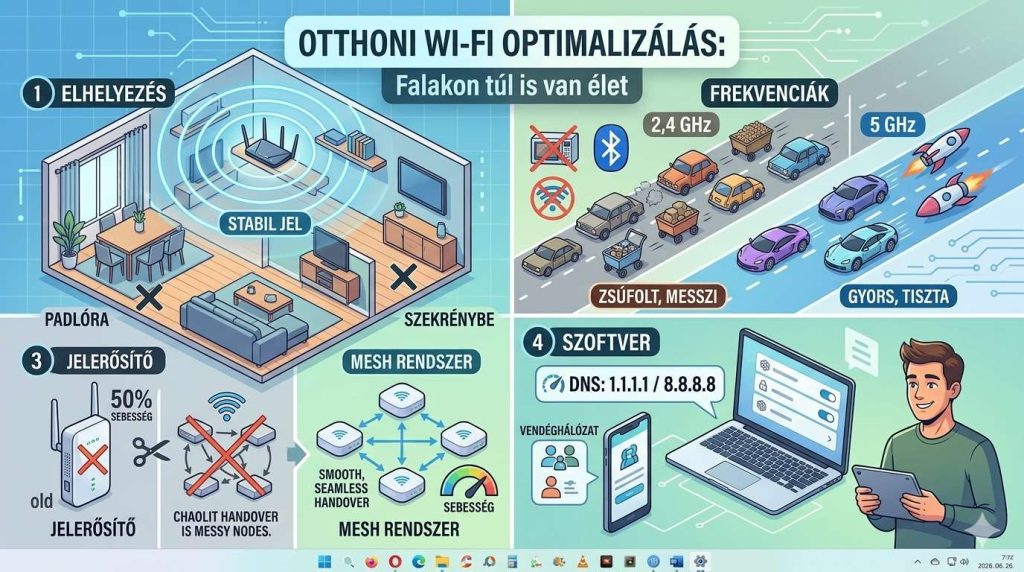
1. Az elhelyezés fontossága: Miért ne rejtsd el a routert?
A Wi-Fi jel nem varázslat, hanem nagyfrekvenciás rádióhullám, amelynek a legnagyobb ellenségei a fizikai akadályok. Sokan elrejtik a routert a lakás legeldugottabb sarkába, a padlóra vagy egy fémvázas szekrény mélyére az esztétika miatt – ez viszont a biztos recept a gyenge jelhez és a szakadozó kapcsolathoz.
A hullámok terjedése szempontjából a központi elhelyezés és a magasság a két döntő tényező. Az ideális hely a lakás mértani közepe, körülbelül szemmagasságban vagy afölött. Minél kevesebb falon kell átjutnia a jelnek, annál stabilabb lesz a kapcsolat. Különösen érdemes kerülni az alábbi „jelgyilkosokat”:
- Fémfelületek: A hűtő, a mikrosütő vagy a fémvázas polcok visszaverik és árnyékolják a rádióhullámokat.
- Víz: Egy nagyobb akvárium vagy a falban futó sűrű vízvezeték-hálózat szabályosan elnyeli a jelet.
- Tükrök: A foncsorozott felületek visszaverik a hullámokat, ami komoly interferenciát okoz.
Tipp az antennákhoz: Ha a routered külső antennákkal rendelkezik, ne állítsd őket egy irányba. Ha az egyik függőlegesen, a másik pedig vízszintesen áll, nagyobb eséllyel feded le a különböző szögben elhelyezkedő belső antennával rendelkező eszközöket (például egy fekvő laptopot és egy álló okostelefont egyszerre).
2. Frekvenciasávok: 2,4 GHz vs. 5 GHz és a csatornaválasztás
A router beállításaiban két fő frekvenciatartománnyal fogsz találkozni:
2,4 GHz: Olyan, mint egy régi, zsúfolt főút. Messzire elér, de lassú és rendkívül leterhelt. Itt működik a legtöbb okoseszköz, a Bluetooth, sőt még a mikrosütő is ezen a sávon zajong. Társasházakban a szomszédok hálózatai is ezen osztoznak, ami állandó „dugókat” és lassulást okoz.
5 GHz (és az újabb Wi-Fi 6E/7 esetén a 6 GHz): Egy többsávos autópálya. Sokkal gyorsabb adatátvitelt biztosít, és kevésbé érzékeny a külső zavarokra. Hátránya viszont, hogy a hatótávolsága kisebb, és nehezebben küzdi le a vastagabb falakat. Sokan bekapcsolva hagyják a „Smart Connect” funkciót, amely egyetlen hálózati név alatt egyesíti a két sávot, és a routerre bízza a döntést. A maximális hatékonyság érdekében azonban érdemes kettéválasztani őket. A fix helyen lévő, nagy sávszélességet igénylő eszközöket (okostévé, konzol, munka-PC) az 5 GHz-es hálózatra, míg az apróbb okoskütyüket (okosizzók, mérlegek, robotporszívó) a 2,4 GHz-es sávra érdemes csatlakoztatni. Ha a net még így is akadozik, egy ingyenes „Wi-Fi Analyzer” appal ellenőrizheted a környező hálózatok terheltségét. A 2,4 GHz-es sávon általában az 1-es, 6-os vagy 11-es csatorna a legstabilabb, mert ezek nem fedik át egymást. Mivel a routerek automatikus csatornaválasztása gyakran lusta váltani, a manuális beállítás csodákra képes a zsúfolt társasházi környezetben.
3. Ha a router önmagában kevés: Mesh rendszerek és a jelerősítők csapdája
Gyakori hiba, hogy a lakás távoli pontjain tapasztalható gyenge lefedettségre egy olcsó Wi-Fi jelerősítőt vásárolnak. Ezek a jelerősítők azonban gyakran több kárt okoznak, mint hasznot. Működésükből adódóan alapból felezik a sávszélességet, ráadásul egy teljesen különálló hálózatot hoznak létre. Emiatt a telefonod nem fog zökkenőmentesen váltani a szobák között: makacsul ragaszkodni fog a távoli, gyenge főegység jeléhez mindaddig, amíg le nem szakad róla, teljesen megszakítva a kapcsolatot.
A valódi és modern megoldást a Mesh-rendszerek jelentik. Ezek több, egymással folyamatosan kommunikáló egységből állnak, amelyek egyetlen, hatalmas és egységes Wi-Fi hálót alkotnak a lakásban. A Mesh intelligens: felismeri az eszközöd helyzetét, és észrevétlenül átadja a kapcsolatot a legközelebbi egységnek, így mozgás vagy videóhívás közben sem tapasztalható szakadás. Ha van rá lehetőséged, a Mesh egységeket ne Wi-Fi-n, hanem Ethernet kábellel kösd össze (wired backhaul). Ez teljesen kiküszöböli a vezeték nélküli átvitel bizonytalanságait az egységek között, így minden helyiségben megkapod az internet-előfizetésed maximális sávszélességét. Ha a kábelezés nem megoldható, a modern villamos hálózattal rendelkező lakásokban a Powerline (PLC) adapterek is jó alternatívát jelenthetnek, amelyek az áramhálózaton keresztül továbbítják a netet az emeletre vagy a garázsba.
4. Szoftveres finomhangolás és a szolgáltatói korlátok
A szolgáltatók által biztosított routerek szoftveresen szinte mindig le vannak korlátozva. A DNS-beállítások például általában teljesen zártak ezeken az eszközökön, pedig a gyorsabb és független DNS-szerverek használata kulcsfontosságú a sebesebb weboldal-betöltéshez és a stabilabb böngészéshez.
Ha a szolgáltatói router nem engedi a DNS módosítását, két utad van:
- A profi megoldás: Kérd meg a szolgáltatót, hogy állítsa az eszközüket „Bridge” (híd) módba, és köss mögé egy saját, teljesen tiszta („szűz”) routert. Ekkor a szolgáltatói doboz csak egyszerű átalakítóként működik, a hálózat irányítását pedig teljes egészében a saját eszközöd veszi át – a DNS-beállításoktól (pl. Cloudflare:
1.1.1.1) kezdve a tűzfalig és a porttovábbításokig. - A praktikus megoldás: Ha nem szeretnél új hardvert vásárolni, a DNS-szervereket közvetlenül az egyes eszközökön (Windows PC, okostelefon) is átírhatod a hálózati adapter beállításainál. A sebességnövekedés megegyezik, csupán eszközönként egyszer manuálisan be kell állítani.
Végezetül ne feledkezz meg a biztonságról sem. Ha a router szoftvere engedi, mindenképpen állíts be egy külön Vendéghálózatot (Guest Network). Ez teljesen elszigeteli a látogatókat a saját belső fájljaidtól, hálózati tárolóidtól (NAS) és az okosotthon-eszközeidtől. Így ha egy vendég egy nem megfelelően védett, vírusos telefonnal csatlakozik a Wi-Fi-re, a saját privát gépeid és adataid biztonságban maradnak.
Összegzés
A stabil otthoni hálózat nem a szerencse, hanem a tudatos tervezés eredménye. A fizikai elhelyezés optimalizálásával, a frekvenciasávok megfelelő kiosztásával és a szolgáltatói szoftveres korlátok ügyes megkerülésével végleg felszámolhatod a lassú internet okozta frusztrációt. A legjobb Wi-Fi az, amiről elfelejted, hogy létezik, mert észrevétlenül teszi a dolgát a háttérben.
Neked sikerült már szétválasztanod a frekvenciasávokat a routereden, vagy esetleg elakadtál a szolgáltatói korlátozások között? Írj az https://infomentors.hu/kapcsolat.html keresztül üzenetben, és amiben tudok, segítek!