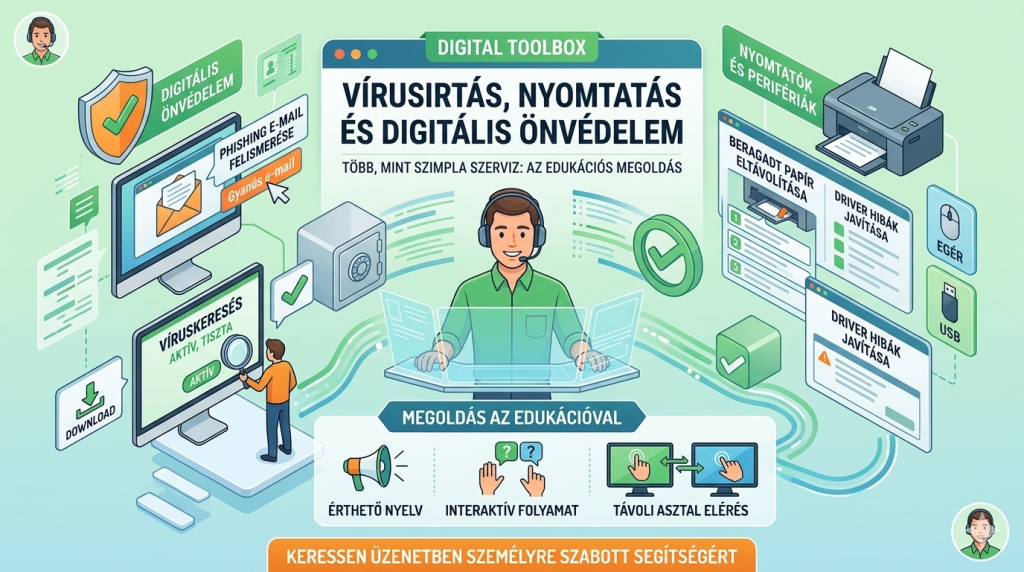
A vírusirtás ma már rég nem abból áll, hogy feltelepítünk egy szoftvert, majd hátradőlünk. A modern kibertérben a legnagyobb biztonsági kockázatot maguk a megtévesztésen alapuló módszerek és a felhasználói figyelmetlenség jelentik. Hiába építünk áthatolhatatlan falat a rendszer köré, ha mi magunk nyitunk ajtót a kártevőknek egy ártatlannak tűnő e-maillel vagy egy rossz kattintással.
A rendszer tisztán tartása nem egyetlen „tisztítás” gomb megnyomásából áll, hanem egy tudatos, több lépcsős folyamat. Az alábbiakban végigvesszük azokat a konkrét eszközöket és lépéseket, amelyekkel te magad is elvégezheted a rendszered alapvető gyomlálását, mielőtt komolyabb szakértői beavatkozásra lenne szükség.
MeMegelőzés az első vonalban: Windows Biztonság és a böngészőgelőzés és az első vonal: Windows Defender és a böngésző
A modern Windows 10 és 11 rendszerek beépített védelme, a Windows Biztonság (leánykori nevén Windows Defender) ma már egy kifejezetten robusztus, piacvezető megoldásokkal vetekedő rendszer. Az első és legfontosabb lépés mindig az, hogy ellenőrzöd: a tálcán, az óra melletti ikonok között zöld pipával jelenik-e meg a pajzs ikon? Ha igen, a rendszer szintű alapvédelem aktív és teszi a dolgát.
A fertőzések túlnyomó többsége azonban a böngészőn keresztül érkezik. A megelőzés leghatékonyabb eszköze egy megbízható, tiszta forrásból származó reklám- és szkriptblokkoló, mint például az uBlock Origin. Ez a kiegészítő nemcsak a zavaró hirdetéseket takarítja el, hanem blokkolja azokat a háttérben futó kártékony kódokat is, amelyek fertőzött oldalakra irányítanának át, vagy hamis letöltési gombokkal próbálnak átverni.
A legegyszerűbb védelmi rutin: Ha gyanús e-mailt vagy üzenetet kapsz, kattintás előtt tartsd az egérmutatót a link fölé. A böngésző vagy a levelezőprogram bal alsó sarkában azonnal megjelenik a tényleges webcím, ahová a hivatkozás mutat. Ha a szöveg szerint a bankodról van szó, de a bal sarokban egy idegen, követhetetlen URL látható, azonnal zárd be az oldalt. Ez az egyetlen mozdulat az adathalász kísérletek kilencven százalékát semlegesíti.
A célzott célszerszámok: Malwarebytes és AdwCleaner
Ha a számítógép már furcsán viselkedik, indokolatlanul lassú, vagy kéretlen felugró ablakok, idegen keresőmotorok jelennek meg a böngészőben, a hagyományos vírusirtók sokszor tehetetlenek, mivel ezek a kéretlen reklámprogramok (Adware, PUP) szürkezónásnak minősülnek. Ilyenkor érdemes bevetni a specializált célszoftvereket:
AdwCleaner: Kifejezetten a böngészőkbe fészkelődő, kéretlen eszköztárak (toolbars), eltérített kezdőlapok és agresszív hirdetési kódok ellen fejlesztették ki. Külön előnye, hogy telepítést sem igényel: csak elindítod, lefuttatod a gyors keresést, majd a talált elemek karanténba helyezése után újraindítod a számítógépet.
Malwarebytes (Free): A másodlagos védvonal királya. Nem szükséges, hogy folyamatosan fusson a háttérben és egyen a gép erőforrásait. Elég az ingyenes verziót letölteni, és manuálisan lefuttatni egy teljes keresést. Olyan mélyen rejtőző kártevőket és zsarolóprogram-maradványokat is képes kiszűrni, amelyek felett a normál vírusirtók átsiklanak.
Háttérfolyamatok ellenőrzése: Mi lassítja a rendszert?
Sok esetben nem klasszikus vírus, hanem a háttérben felhalmozódott szoftveres szemét okozza a gép lassulását. A Windows 11 megújult Feladatkezelője (Ctrl + Shift + Esc) tökéletes átláthatóságot biztosít ehhez.
A Windows 11-ben a Feladatkezelő bal oldali függőleges menüsávjában keresd meg az Indítási alkalmazások (kis sebességmérő vagy óra ikon) menüpontot. Itt láthatod az összes olyan programot, amelyek a számítógép bekapcsolásakor a háttérben automatikusan elindulnak. Nézd végig a listát kritikus szemmel: valóban szükséges, hogy a zenelejátszók, felhőszolgáltatások vagy a nyomtató segédprogramjai azonnal elinduljanak és folyamatosan memóriát fogyasszanak? Amelyik programnál nem indokolt az azonnali futás, kattints rá jobb gombbal, és válaszd a Letiltás lehetőséget. Ezzel nem törlöd a programot, csupán megakadályozod, hogy engedély nélkül fusson a háttérben, ami drasztikusan gyorsítja a rendszer felállását.Gyakran nem vírus, csak „szoftveres szemét” lassítja a gépet. A Windows beépített Feladatkezelője (Ctrl+Shift+Esc) a legjobb barátod ebben. Kattints a „Több részlet” gombra, és válaszd az Indítás (Startup) fület. Itt láthatod azokat a programokat, amik a gép bekapcsolásakor automatikusan elindulnak.
Perifériák menedzselése: A beragadt nyomtatási sor esete
A nyomtatók és egyéb külső eszközök működési hibáit is gyakran szoftveres konfliktusok okozzák, nem a hardver meghibásodása. Ha a nyomtató hirtelen nem reagál, a leggyakoribb ok a beragadt nyomtatási sor.
Ezt a Gépház → Bluetooth és eszközök → Nyomtatók és szkennerek menüpont alatt, a saját eszközödre kattintva a Nyomtatási sor megnyitása opcióval ellenőrizheted. Ha a listában hibára futott dokumentumot látsz, az blokkolja az összes mögötte lévő feladatot. A Nyomtató menüpont alatt válaszd az Összes dokumentum törlése lehetőséget. Ez a szoftveres reset a nyomtatási hibák jelentős részét azonnal orvosolja.
A stabil működés másik záloga a hivatalos, gyártói illesztőprogram (driver) használata. A Windows által automatikusan feltelepített alap-driverek gyakran csak a legalapvetőbb funkciókat biztosítják, és sokszor instabilak (különösen Wi-Fi-s eszközök esetén). Mindig látogass el a gyártó hivatalos weboldalára, és a pontos típusszám alapján töltsd le a legfrissebb szoftvercsomagot – ez a lapolvasási (szkennelési) problémák és a hálózati lekapcsolódások többségét is megoldja.
Miért más ez a megközelítés, mint egy hagyományos szerviz?
A fenti alapvető karbantartási lépéseket megfelelő iránymutatással bárki képes elsajátítani. Egy hagyományos számítógépes szervizben leadod a gépet, a szakemberek zárt ajtók mögött elvégzik ugyanezeket a tisztításokat, elkérik a munkadíjat, a felhasználó pedig pontosan ugyanazzal a tudásszinttel kapja vissza az eszközt, mint ahogy leadta. Ha a hiba hónapok múlva újra előjön, a kiszolgáltatottság megmarad.
Az én online IT-támogatási módszerem ezzel szemben az oktatásra és segítésre épül:
Valódi magabiztosság: A célom nem az, hogy függővé tegyelek a segítségemtől, hanem az, hogy a közös munka után te magad is magabiztosan tudd kezelni a Feladatkezelőt, ellenőrizni a nyomtatási sort vagy lefuttatni a szükséges szűrőszoftvereket.
Ha elakadtál egy makacs hibaüzenettel, nem indul a nyomtatód, vagy szeretnéd profin átnézni a Windows háttérfolyamatait, írj nekem közvetlen üzenetet, és tegyük rendbe a rendszeredet úgy, hogy közben te magad is magabiztosabb felhasználóvá válsz!
Ezen a linken keresztül keress/etek, ha segítségedre lehetek https://infomentors.hu/kapcsolat.html