Kétféle számítógép-felhasználó létezik: aki készít biztonsági mentést, és aki a jövőben készíteni fog – miután egyszer már mindene elveszett. Az informatikában nincs fájdalmasabb pillanat, mint amikor egy családi fotókkal, több éves munkákkal vagy fontos céges dokumentumokkal teli merevlemez hirtelen, minden előjel nélkül feladja a harcot. A hardver pótolható, a pénz visszaszerezhető, de a megismételhetetlen emlékek és az elveszett munkaórák soha többé nem jönnek vissza.
Sokan azért halogatják a mentést, mert bonyolultnak gondolják, vagy azt hiszik, velük ez nem történhet meg. Ebben a bejegyzésben lebontjuk a mítoszokat, és megmutatom azokat a konkrét, egyszerű lépéseket és eszközöket, amikkel te magad is golyóálló védelmet építhetsz az adataid köré.
A 3-2-1 mentési szabály
Mielőtt rákattintanál az első letöltési gombra, meg kell értened a professzionális adatvédelem alapját, az úgynevezett 3-2-1 szabályt. Ez a stratégia garantálja, hogy még a legrosszabb forgatókönyv (például egy lakástűz vagy egy mindent letitkosító zsarolóvírus) esetén se veszítsd el az életed digitális lenyomatát.
A szabály pofonegyszerű:
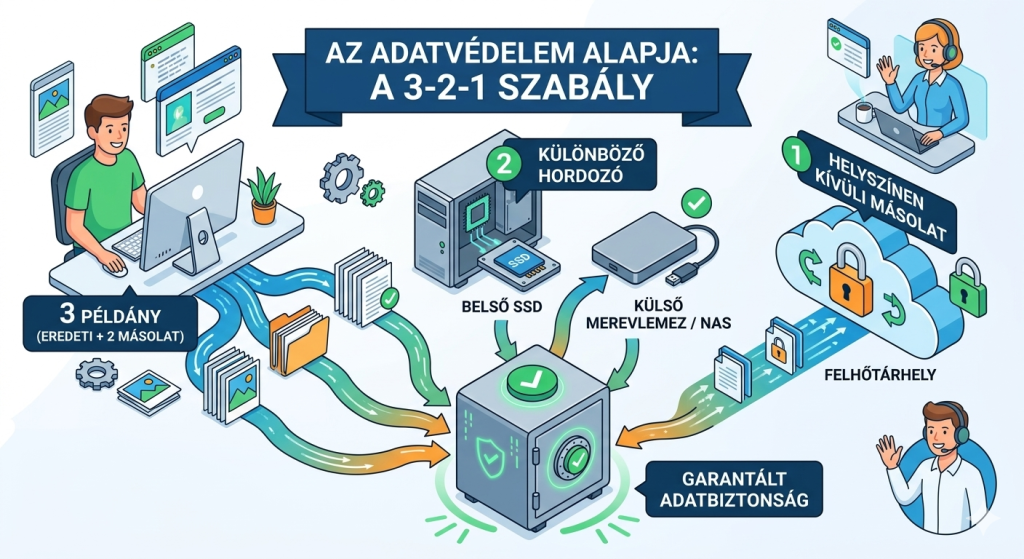
- 3 példány: Legyen az adataidból összesen három példány (az eredeti, amin dolgozol, plusz két különálló másolat).
- 2 különböző hordozó: A másolatokat két teljesen különböző technológiájú eszközön tárold. Például az egyik legyen a számítógéped belső SSD-jén, a másik egy külső merevlemezen, a harmadik pedig a felhőben. Így ha az egyik meghajtó meghal, a másik még működni fog.
- 1 helyszínen kívüli (offsite) másolat: Legalább az egyik mentésed fizikailag máshol legyen, mint a többi. Ha a laptopod és a mellette lévő külső merevlemezed is odavész egy beázásban, a távoli (felhőben lévő) mentésed még mindig sértetlen marad.
Ha ezt a logikát követed, gyakorlatilag immunissá válsz az adatvesztésre. Nézzük meg, milyen eszközökkel tudod ezt megvalósítani!
Helyi mentések: Külső meghajtók és a Windows beépített fegyvere
A leggyorsabb és legolcsóbb módszer egy külső hardver (HDD vagy SSD) vásárlása. De a fájlok kézi másolgatása (Ctrl+C, Ctrl+V) hosszú távon kudarcra van ítélve, mert az ember lusta, és elfelejti megtenni. Szerencsére a Windowsban van egy zseniális, beépített eszköz, amit Fájlelőzményeknek (File History) hívnak. Keresd meg a Windows keresőjében a Fájlelőzmények opciót, csatlakoztasd a külső meghajtódat, és kapcsold be a funkciót. Ez a program a háttérben, észrevétlenül figyeli a kijelölt mappáidat (Dokumentumok, Képek, Asztal stb.), és óránként elmenti a változtatásokat. Nagy előnye, hogy nemcsak az aktuális verziót menti el, hanem verziótörténetet is vezet: ha véletlenül felülírtál egy fontos Word dokumentumot, napokra visszamenőleg visszaállíthatod egy korábbi állapotát.
Ha a teljes rendszeredről szeretnél egy „pillanatképet” (hogy a Windows összeomlása után mindent pontosan ugyanúgy kaphass vissza, a programjaiddal együtt), érdemes egy ingyenes, de professzionális külső szoftvert használni, mint például az AOMEI Backupper Standard vagy a Veeam Agent for Windows Free. Ezekkel egyetlen kattintással teljes rendszermentést (System Image) készíthetsz.
Felhőtárhelyek: Automatizálás a maximális kényelemért
A 3-2-1 szabály utolsó lépcsőfoka a távoli helyszín, amit a legkönnyebben felhőtárhelyekkel biztosíthatsz. A Windows 11-be alapból beépített OneDrive kiváló kiindulópont. Sokan bosszankodnak rá, pedig ha jól konfigurálod, az egyik legnagyobb segítség.
A OneDrive beállításaiban kapcsold be a fontos mappák (Asztal, Dokumentumok, Képek) szinkronizálását. Innentől kezdve bármit mentesz le az Asztalodra, az azonnal felkerül a Microsoft biztonságos szervereire is. Ha a laptopod holnap beleesik a kávédba, az új gépeden csak bejelentkezel a fiókodba, és minden fájlod azonnal megjelenik. Hasonlóan jó és megbízható alternatíva a Google Drive asztali verziója is.
A felhőalapú mentéseknél két dologra kell figyelni: a tárhely méretére (az ingyenes verziók hamar betelnek, de havi pár száz forintért már komoly tárhelyet kaphatsz) és a biztonságra. Mivel a felhő folyamatosan szinkronizál, ha egy zsarolóvírus megfertőzi a gépedet, az elméletileg a felhőben lévő fájlokat is zárolhatja. Szerencsére mind a OneDrive, mind a Google Drive rendelkezik beépített verziókövetéssel és zsarolóvírus-védelemmel, így az oldalaikon keresztül egy korábbi, tiszta dátumra állíthatod vissza a teljes tárhelyedet.
Mit mentsünk, és milyen gyakran?
Gyakori hiba, hogy a felhasználók mindent is menteni akarnak, beleértve a letöltött filmeket vagy a telepített játékokat. Ez feleslegesen pazarolja a tárhelyet. A mentési stratégiádat oszd két részre:
- Pótolhatatlan adatok: Családi fotók, videók, szkennelt hivatalos iratok, saját készítésű munkafájlok. Ezeknek folyamatosan, naponta (vagy a felhő segítségével valós időben) mentődniük kell.
- Pótolható adatok: Operációs rendszer, telepített programok (Chrome, Office, Photoshop). Ezekről elég havonta vagy negyedévente egy teljes rendszerképet (System Image) készíteni az AOMEI vagy Veeam szoftverekkel egy külső merevlemezre. Ha összeomlik a Windows, ebből a mentésből 20 perc alatt naprakésszé varázsolhatod a gépet, anélkül, hogy órákig kellene újraregisztrálnod és letöltögetned a programjaidat.
Ha elakadsz a beállítások között, nem tudod, mekkora külső meghajtót érdemes venned, vagy szeretnél egy teljesen automatizált, az otthoni hálózatodhoz (NAS-hoz) igazított mentési rendszert kiépíteni, ne kísérletezz egyedül!
Innentől kezdve már csak közvetlen üzenetben tudok tanácsot adni vagy időpontot egyeztetni. Írj nekem üzenetet az https://infomentors.hu/kapcsolat.html -on , és tervezzük meg együtt a digitális védőhálódat!