Bevezető
A számítógép lassulása mögött ritkán áll egyetlen konkrét indok. Leggyakrabban a telített háttértárak, a kevés szabad RAM, a háttérben észrevétlenül futó programok, az elavult illesztőprogramok vagy a hűtőrendszer porosodása együttesen okozzák a problémát. Ez az útmutató lépésről lépésre bemutatja a leggyakoribb szoftveres és hardveres okokat, és gyakorlati megoldást nyújt a megszüntetésükre. A cikk végén pedig egy gyakorlati eszközajánló táblázat segít a megfelelő szoftverek kiválasztásában.
1. A lassulás leggyakoribb okai
Hardveres tényezők: A gép maximális teljesítményét a fizikai alkatrészek határozzák meg. Az egyre erőforrás-igényesebb modern szoftverek és weboldalak komoly feladat elé állítják a régebbi processzorokat (CPU) és videokártyákat. Ha kevés a fizikai memória (RAM), a rendszer kénytelen a lényegesen lassabb háttértárat (virtuális memóriát) használni a futó programok kiszolgálására, ami drasztikus lassuláshoz vezet. Különösen igaz ez akkor, ha a rendszer még hagyományos merevlemezen (HDD) fut SSD helyett, vagy ha a tárolón már hibás szektorok alakultak ki. A rejtett hardveres lassulások mögött azonban leggyakrabban a túlmelegedés áll. Amikor a processzor vagy a grafikus chip hőmérséklete elér egy kritikus szintet, a hardver az önvédelem érdekében automatikusan visszaveszi az órajelet (ezt nevezzük: thermal throttling-nak). A ventilátorok porosodása, a kiszáradt hővezető paszta és a rossz légáramlás miatt a gép látványosan veszíthet a sebességéből terhelés alatt. Egy alapos fizikai tisztítás és pasztázás sokszor azonnali, látványos javulást hoz.
Szoftveres terhelés: A szoftveres lassulásokért leginkább a feleslegesen futó háttérfolyamatok felelősek. Sok program a telepítése után észrevétlenül beállítja magát az automatikus rendszerindulással együtt. Ezek a szoftverek folyamatosan foglalják a memóriát és a processzoridőt, akkor is, ha soha nem nyitod meg őket. Windows alatt a Feladatkezelő (Task Manager) Indítás (Startup) füle mutatja meg pontosan, mik indulnak el a géppel együtt – itt a felesleges elemeket egyszerűen le lehet tiltani. Hasonló a helyzet a már nem használt, régi programokkal is: azon kívül, hogy foglalják a lemezterületet, a hozzájuk tartozó háttérszolgáltatások folyamatosan terhelhetik a rendszert.
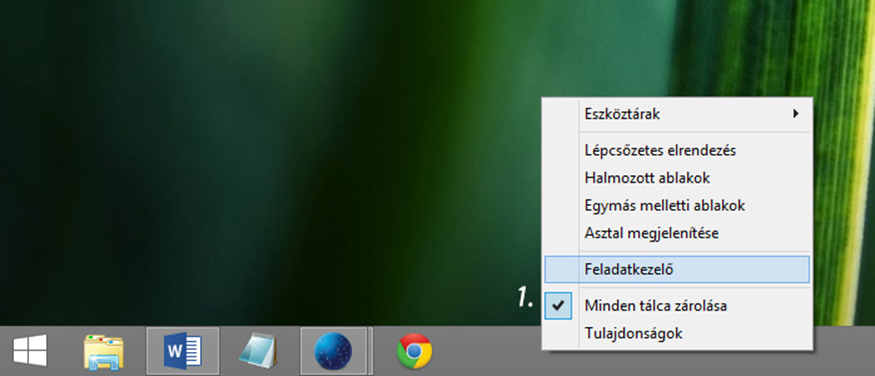
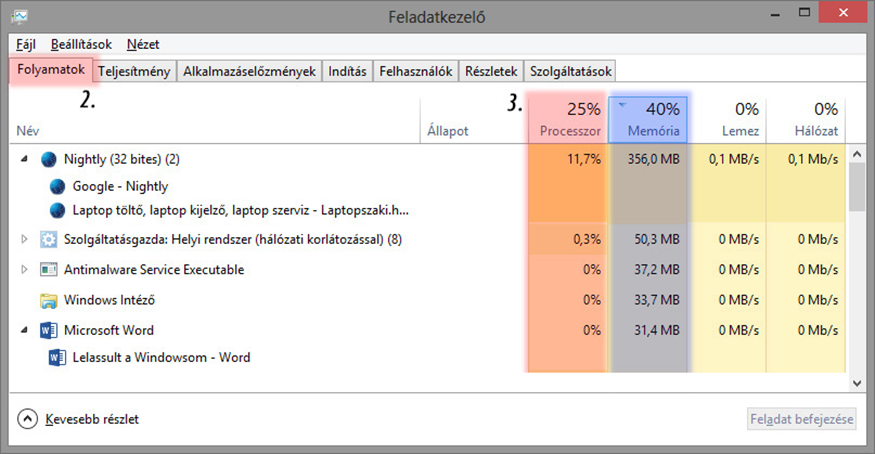
Tipp: Kattints jobb gombbal a tálcára, nyisd meg a Feladatkezelőt, és a Folyamatok lapon rendezd a listát CPU vagy Memória használat szerint. Így azonnal láthatod, hogy melyik program használja el az erőforrásaidat, és a „Feladat befejezése” gombbal le is állíthatod őket.
Frissítések és illesztőprogramok: Az elavult operációs rendszer és a régi driverek (illesztőprogramok) gyakran okoznak kompatibilitási és teljesítménybeli problémákat. A Windows frissítések nemcsak biztonsági javításokat, hanem optimalizációt is tartalmaznak. Ha a videokártya vagy az alaplapi chipset drivere elavult, az új szoftverek és játékok nem tudják hatékonyan kihasználni a hardver valós képességeit.
Kártékony szoftverek: A háttérben futó vírusok, kémprogramok (spyware) és a böngészőkbe épülő reklámszoftverek (adware) komoly erőforrásokat emésztenek fel. Mivel ezek célja a rejtőzködés, sokszor csak abból lehet észrevenni a jelenlétüket, hogy a gép indokolatlanul, folyamatosan magas CPU-terhelésen pörög.
Tömörítés és töredezettség: Hagyományos merevlemezeknél (HDD) a fájlok darabjai fizikailag egymástól távol eső szektorokba mentődhetnek el az idő során. Ez a töredezettség jelentősen növeli az olvasófej mozgási idejét, ami lassítja a fájlok megnyitását. Az SSD-knél ilyen fizikai mozgás nincs, viszont ott a cellák újraírhatósága miatt a TRIM funkció megléte és a meghajtó általános egészségi állapota a mérvadó. Ha az SSD elöregszik vagy a flash-cellák kopnak, a sebesség csökkenni fog.
Energiagazdálkodás: Kevesen figyelnek rá, de a Windows energiagazdálkodási sémái közvetlenül korlátozhatják a hardver sebességét. Ha a rendszer „Energiatakarékos” módban van, a processzor nem fog felpörögni a maximális órajelére, még akkor sem, ha a futó program igényelné. Asztali számítógépeknél és hálózatról használt laptopoknál érdemes ellenőrizni, hogy a „Kiegyensúlyozott” vagy a „Magas teljesítmény” profil van-e kijelölve.
Hálózati problémák: Ha a lassulást kizárólag weboldalak böngészése közben tapasztalod, a hiba valószínűleg hálózati jellegű. A böngészőben felhalmozódott hatalmas mennyiségű gyorsítótár (cache) és a felesleges kiegészítők önmagukban is belassíthatják az oldalbetöltést. Emellett a Wi-Fi jel gyengesége, a csatornák interferenciája vagy a router túlterheltsége is okozhat olyan élményt, mintha maga a számítógép lenne lassú.
2. Diagnosztikai és optimalizálási lépések
Ezekkel a gyakorlati lépésekkel módszeresen végigmehetsz a rendszeren, kiszűrheted a hibákat és visszaállíthatod gép sebességét.A Task Manager-ben lépjen az Indítás lapra is. Itt listázva látja azokat az alkalmazásokat, amelyek automatikusan elindulnak a Windows-szal együtt. Az oldalak betöltődésének és a rendszerindulás gyorsításához tiltsa le a nem szükséges elemeket: válassza ki az alkalmazást és kattintson a Letiltás gombra. (A Rendszerkonfiguráció (msconfig, Win+R, majd msconfig) Szolgáltatások füle alatt szintén megjeleníthetők, és szűrhetők a Microsoft-szolgáltatások, majd itt tilthat le további felesleges szolgáltatásokat.)
- Programok eltávolítása: Nyisd meg a Vezérlőpult → Programok eltávolítása menüpontot (vagy a Beállításokban az Alkalmazások részt). Nézd át a listát, és töröld azokat a szoftvereket, játékokat és régi eszközmeghajtókat, amelyeket már hónapok óta nem használtál.
- Lemezkarbantartás és töredezettségmentesítés: Futtassa a beépített Lemezkarbantartó eszközt (Start gomb > Lemezkarbantartó vagy Win+R → cleanmgr). Jelölje be a törölni kívánt fájltípusokat (temp, Windows Update gyorsítótár, lomtár, stb.). Ezzel szabadítson fel helyet a rendszermeghajtón, ami gyakran érzékelhető sebességnövekedést eredményezhet.
HDD esetén: HDD esetén: Keresd meg a Start menüben a Meghajtók töredezettségmentesítése és optimalizálása eszközt, és futtass egy elemzést, majd töredezettségmentesítést.
SSD esetén: Ugyanebben a menüben ellenőrizheted a TRIM állapotát, a rendszer itt az „Optimalizálás” gombra kattintva futtatja le a szükséges parancsot. Az SSD fizikai állapotát érdemes ellenőrizni a CrystalDiskInfo nevű programmal is.
- Lemezhibák keresése (chkdsk): A rendszergazdaként megnyitott Parancssorba írd be az alábbi parancsot:
DOSchkdsk C: /f /r
A rendszer jelezni fogja, hogy a kötet foglalt, és megkérdezi, hogy ütemezze-e a vizsgálatot a következő újraindításra. NyomjI(igen) betűt, majd Entert, és indítsd újra a számítógépet. A gép indulás előtt ellenőrizni és javítani fogja a lemez hibáit. - Rendszerfájlok ellenőrzése (SFC/DISM) Keresd meg a Start menüben a Parancssor (cmd) elemet, kattints rá jobb gombbal, és válaszd a Futtatás rendszergazdaként opciót. Írd be a következő parancsot, majd nyomj Entert:
DOSsfc /scannow
Ez átvizsgálja és automatikusan javítja a sérült rendszerfájlokat. Ha végzett, a mélyebb rendszerkép-javításhoz futtathatod ezt a parancsot is:
DOSDISM /Online /Cleanup-Image /RestoreHealth - Memória tesztelése: Ha gyanús, hogy a RAM hibája okozza a gondokat (pl. kékhalálok, lefagyások), érdemes memóriatesztet futtatni. A Windows Memória diagnosztika az újraindításnál elérhető, de profi eszköz a MemTest86 is (ISO-kép, pendrive-ra írandó). A tesztelés akár több órát is igénybe vehet; pozitív eredmény esetén cserélje ki a hibás modulokat.
- Hőmérséklet ellenőrzése és fizikai tisztítás: Telepíts egy ingyenes hardvermonitorozó programot (pl. HWiNFO vagy HWMonitor). Nézd meg a processzor (CPU) hőmérsékletét alapjáraton és terhelés alatt. Ha az értékek tartósan 80-90°C felett vannak, a gép hűtése nem megfelelő. Kapcsold ki a számítógépet, húzd ki a tápkábelt, és sűrített levegővel vagy puha ecsettel óvatosan tisztítsd meg a ventilátorokat és a hűtőbordákat a portól.
- Illesztőprogramok és BIOS: Ha a korábbi lépések nem oldották meg, ellenőrizze a hardvergyártók weboldalát: frissítse a chipset, videókártya és más eszközök driver-ét. Ezen kívül a BIOS/UEFI frissítése is javíthatja a stabilitást és teljesítményt, ha a gyártó kiadott új verziót (csak ha biztos a folyamatban, mert rosszul végrehajtva a BIOS frissítés komoly kockázattal jár).
Ezekkel a lépésekkel a legtöbb lassulást okozó tényezőt átnéztük. Ha valamelyik nyilvánvalóan kiemelkedő problémát tár fel (például vírusfertőzés vagy hardverhiba), azt célszerű azonnal orvosolni. Ha viszont nem találunk nyilvánvaló okot, végső megoldásként a Windows teljes újratelepítése is komoly előrelépést jelenthet – hiszen ez letisztítja a rendszert az összes felhalmozódott szoftveres „szeméttől”.
3. Megelőző karbantartási lista
Ahhoz, hogy a számítógép hosszú távon megőrizze a sebességét, érdemes beépíteni a következő rutinfeladatokat:
Biztonsági mentések: Mindig tarts friss mentést a fontos adataidról, vagy használj rendszervisszaállítási pontokat, hogy egy esetleges szoftveres összeomlás után gyorsan visszaállítható legyen a működő állapot.
Automatikus frissítések: Ne halaszd el a Windows és a driverek frissítéseit, engedd, hogy a háttérben lefussanak.
Indítóprogramok negyedéves szűrése: Sok szoftver frissítés után visszahelyezi magát az automatikus indítási listára. Érdemes ezt 2-3 havonta újra ellenőrizni a Feladatkezelőben.
Rendszeres tárhely-takarítás: Ha a rendszermeghajtón (C:) a szabad hely 10-15% alá csökken, a Windows működése drasztikusan lelassul. Tartsd tisztán a meghajtót.
Éves portalanítás: Asztali gépeknél évente, laptopoknál használati környezettől függően 1-2 évente kötelező a belső tisztítás. A processzor hővezető pasztázását érdemes 2-3 évente megújítani.
4. Eszközajánló (ingyenes és fizetős)
Az alábbi táblázatban néhány tipikus karbantartó és diagnosztikai szoftvert hasonlítunk össze. A költség oszlopban az ingyenes programokat „ingyenes”-ként jelöltem, a kereskedelmi termékek egy éves előfizetésének nagyjából aktuális árát (éves licenc) mutatja be.
| Program | Költség (kb.) | Mire jó / Hatás | Előny | Hátrány |
| Windows eszközök* | 0 Ft | Windows Defender (vírusirtó); Lemezkarbantartó; SFC; chkdsk | Beépített, biztonságos, rendszeres használattal elegendő lehet vírusok ellen | Speciális problémákra (rootkit, registry) korlátozott |
| Malwarebytes Free/Pro | Ingyenes/ ~15 000 Ft/év | Kártevők, adware eltávolítása; kiegészítő antivírus | Nagy tudású malware-eltávolító, jól kiegészíti a Defender munkáját | Ingyenes verzió csak on-demand szkennelést tud, fizetős hiányosságok |
| CCleaner (Freemium) | Ingyenes/ ~10 000 Ft/év | Rendszertisztítás: cache, temp fájlok törlése, registry-optimalizálás | Egyszerűen kezelhető, gyors takarítás; eltávolítja a böngészők felesleges adatát is | Van benne vitatott registry-tisztító, néhány reklám (free verzióban) |
| Glary Utilities | Ingyenes/ ~12 000 Ft/év | Komplett rendszerkarbantartás (tisztítás, defrag, javítás) | Széles körű eszközkészlet, ingyenes változatban is sok funkció | Telepítéskor ajánl installálni egyéb programokat (vigyázzunk) |
| IObit Advanced SystemCare | Ingyenes/ ~15 000 Ft/év | Optimalizálás, automatikus takarítás, sebességnövelő eszközök | Szebb kezelőfelület, gombnyomásos karbantartás | Ingyenes verzió korlátozott, fizetősben is lehet fölösleges funkció |
| CrystalDiskInfo | 0 Ft (ingyenes) | SSD/HDD állapot ellenőrzése (SMART adatok) | Gyors, részletes, támogatja az összes gyártót; előre figyelmeztet a kopásra | Csak információ, nem javít hibát |
| CPU-Z, HWiNFO | 0 Ft | Hardver azonosító és monitorozás | Ingyenesen elérhető, részletes információk a CPU, memória, lapkakészlet stb. állapotáról | Nem oldja meg a problémát, de azonosítja |
| Auslogics Disk Defrag | 0 Ft/Ingyenes | Merevlemez-töredezettségmentesítés | Hatékony frissítésekkel kezel HDD-t, programok is igénybe vehetik | Csak HDD-hez (SSD-nél nem javít, ott a Windows a jobb) |
| O&O Defrag (fizetős) | ~20 000 Ft/év | Professzionális defrag (HDD), Windows intezív optimalizálása | Ütemezett és mélyoptimalizálási lehetőségek, részletes riport | Kizárólag HDD-khez; SSD-nél nem kell |
| Razer Cortex (ingyenes) | 0 Ft | Játékgyorsítás – háttérfolyamatok letiltása játék indításakor | Játékosoknak optimalizálja a beállításokat, ingyenes | Csak játékokhoz, nem általános feladatokra |
| AdwCleaner | 0 Ft (ingyenes) | Kártevők és reklámprogramok eltávolítása | Egyszerű, standalone malware-eltávolító; nem kell telepíteni | Csak speciális célú (reklámprogram), nem helyettesíti a teljes antivírust |
| Windows PC Manager (új) | 0 Ft | Egyszerű karbantartás (cache-törlés, startup kezelő) | Microsoft által fejlesztett, integrált rendszermenedzsment eszköz (például Huawei), egyszerű használat | Új szoftver, korlátozott régebbi rendszereken |
Véleményed, kérdésed van?
Ha lassúnak érzed a gépedet, próbáld végig a fenti lépéseket, és nézd meg, melyik hozza a legérezhetőbb változást. Amennyiben elakadtál valamelyik folyamatnál, vagy bizonytalan vagy egy parancs futtatásában, írd meg https://infomentors.hu/kapcsolat.html és segítek a hibakeresésben! Ha hasznosnak találtad az útmutatót, oszd meg az ismerőseiddel is, akiknek ráférne egy kis gyorsítás a számítógépére.