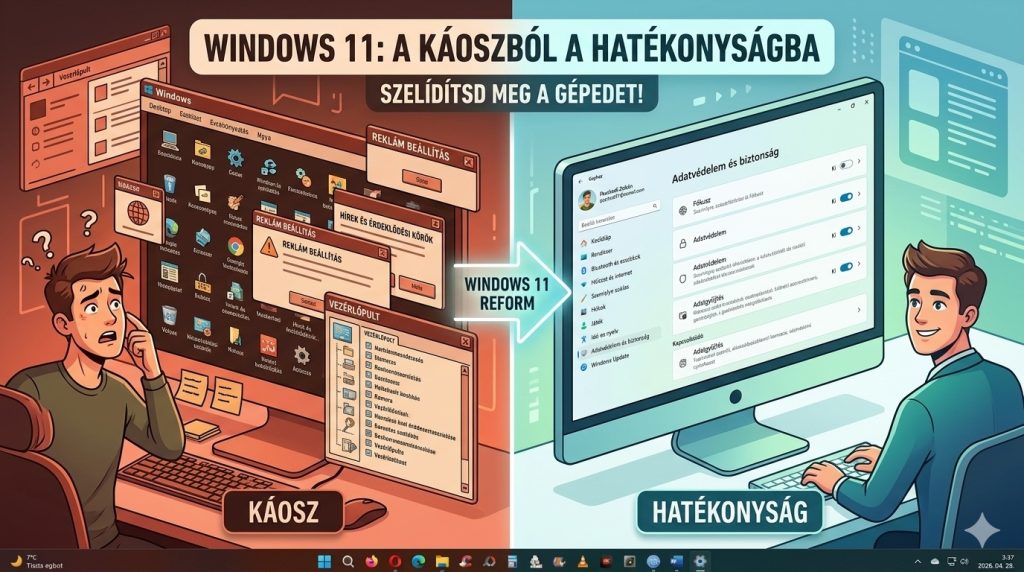
A Windows operációs rendszer a digitális műhelyünk, de ez a műhely sokszor úgy néz ki, mintha egy tornádó söpört volna végig rajta. A Microsoft ráadásul kettészakította a rendszert a régi, megszokott Vezérlőpult és az újabb Gépház között, ami gyakran kaotikus felhasználói élményt nyújt.
Sokan elkövetik azt a hibát, hogy mindent az „alapbeállításokon” hagynak. Ez olyan, mintha vennél egy méregdrága öltönyt, de nem igazíttatnád a saját méretedre. A cél nem csak az, hogy a gép működjön, hanem az, hogy a kezünk alá dolgozzon. Az alábbi lépésekkel minimalizálhatod a rendszer zavaró tényezőit, és megteremtheted a tiszta, hatékony munkakörnyezetet.
Frissítések kezelése: Kontroll az újraindítások felett
Nincs annál dühítőbb, mint amikor egy fontos feladat vagy prezentáció közepén a Windows úgy dönt, hogy elindít egy 15 perces frissítést. Bár a frissítések a biztonság miatt kritikusak, az időzítés feletti kontrollt meg lehet tartani.
Frissítések szüneteltetése: Ha kritikus projekten dolgozol, ahol egyetlen kiesés vagy esetleges frissítési hiba sem megengedhető, a frissítések egy kattintással szüneteltethetők, akár öt hétre is.
Üzemidő (Active Hours): A Gépház → Windows Update alatt megadható, hogy mettől meddig használod aktívan a gépet (például 08:00 és 20:00 között). Ebben az időszakban a Windows garantáltan nem fog kéretlen újraindításokkal megszakítani.
Speciális beállítások: Érdemes kikapcsolni, hogy a gép más Microsoft-termékeket (például Office) is a rendszerrel egyszerre frissítsen, ha korlátozott a sávszélesség. Kérhető az is, hogy a rendszer minden esetben küldjön értesítést, mielőtt újraindítást tervezne.
Adatvédelem és biztonság: A Windows 11 realitása
A Windows 11 esetében az adatvédelmi szekció komoly változásokon ment keresztül, és sok szempontból zártabb lett a korábbi verziókhoz képest. Fontos tisztázni, hogy a Microsoft a diagnosztikai és reklámkövetési rendszereket szigorúbbra vette: a diagnosztikai adatok esetében a rendszer alapértelmezetten küldi a működéshez szükséges adatokat a szerverekre, és ezt nem lehet teljesen letiltani. A hirdetési azonosítók és a háttérben futó profilozás finomhangolása is szinte teljesen eltűnt a klasszikus menükből.
Amit felhasználóként a privát szféra védelmében mégis megtehetsz a Gépház → Adatvédelem és biztonság menüpont alatt:
Háttérfolyamatok csökkentése: Az engedélyek megvonásával nemcsak az adatvédelmet erősíted, hanem közvetlenül csökkented a háttérben feleslegesen futó szolgáltatások számát is, ami simábbá teszi az erőforrások elosztását.
Alkalmazásengedélyek szűrése: Görgess le az alkalmazásengedélyekhez, és nézd át kritikus szemmel a listát. Az olyan alapértelmezett appoktól, mint a számológép, a naptár vagy az időjárás, érdemes megvonni a tartózkodási hely, a kamera vagy a mikrofon hozzáférését, ha a feladatukhoz nem igénylik.
3. Testreszabás: A felület optimalizálása
A hatékonyság ott kezdődik, hogy nem keresgélsz, hanem azonnal találsz. A Windows kezelőfelülete alaphelyzetben tele van vizuális zajjal: felesleges ikonok a tálcán, villogó hírek és widgetek vonják el a figyelmet a munkáról.
A tálca megtisztítása: Kattints jobb gombbal a tálcára, válaszd a Tálcabeállítások menüpontot, és kapcsold ki a Keresés, a Feladatnézet és a Widgetek ikonjait, ha nem használod őket napi szinten. Minél kevesebb az ikon, annál kisebb a figyelemelterelés.
Fókusz és Gyorsbeállítások: A tálca jobb szélén, az óra melletti ikonokra kattintva érhetők el a Gyorsbeállítások. Itt érdemes csak azokat a kapcsolókat megtartani (Wi-Fi, Bluetooth, Éjszakai fény), amelyekre valóban szükség van. A beépített Fókusz (korábban Fókuszsegéd) használatával pedig egyetlen kattintással elnémítható minden felugró értesítés a mély koncentrációt igénylő feladatok idejére.
Dokkolási elrendezések (Snap Layouts): Ha az egérmutatót egy ablak maximalizáló gombja (a jobb felső sarokban a négyzet ikon) fölé viszed, a Windows 11 felkínálja a képernyő precíz felosztását. Ezzel kiváltható az ablakok manuális méretezgetése, és másodpercek alatt kialakítható a többablakos munkakörnyezet.
Összegezve
A Windows finomhangolása nem egy egyszeri feladat, hanem a munkaszokásokhoz igazodó folyamat. Az a negyedóra, amit a rendszer strukturálására szánsz, már rövid távon is mérhető órákat spórol meg a mindennapi munkavégzés során. Az operációs rendszernek téged kell kiszolgálnia, nem fordítva…
Ha segítségedre lehetek, akkor ezen a linken üzenhetsz nekem: https://infomentors.hu/kapcsolat.html